Para reunir vários PDFs em um só, abra Juntar PDF, selecione Escolha arquivos PDF (ou solte os arquivos na área indicada), arraste as páginas para a ordem certa e selecione Juntar os PDFs. Depois, Baixar o PDF salva um arquivo único com todas as páginas. A ferramenta é gratuita, não pede cadastro e funciona no navegador do computador e do celular: os arquivos são abertos e reunidos no seu dispositivo, sem serem enviados a um servidor.
Juntar, unir, mesclar ou combinar: o verbo muda, a operação é a mesma. Quem pesquisa “como unir PDF” ou “como mesclar PDF” quer o mesmo resultado: um documento só, no lugar de vários anexos.
Antes de começar, vale conhecer três limites:
- o arquivo final sai sem senha, mesmo que um dos originais seja protegido;
- os marcadores dos arquivos de origem (o sumário que alguns leitores de PDF mostram na lateral) não vão para o arquivo final, e campos de formulário podem deixar de funcionar;
- não há um número máximo de arquivos, mas tudo é processado na memória do seu aparelho: um conjunto muito pesado pode não caber.
Juntar PDF em 3 passos
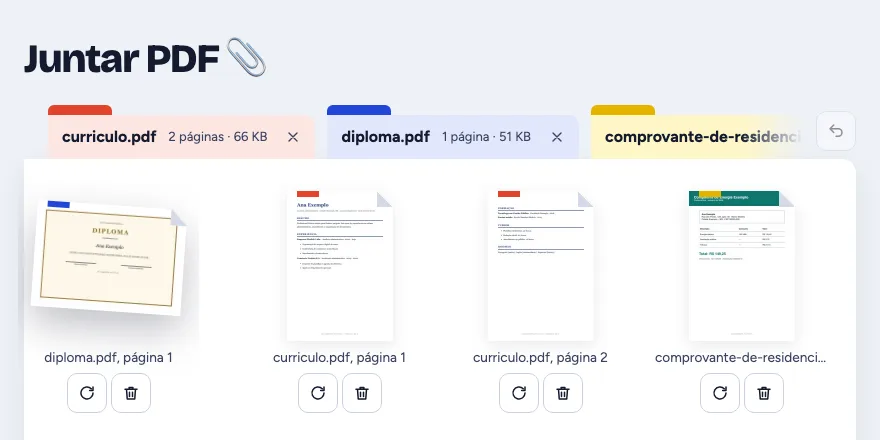
O exemplo usa três documentos fictícios de uma candidatura a uma vaga: um currículo de duas páginas, um diploma e um comprovante de residência.
- Escolha os arquivos. Na página da ferramenta, selecione Escolha arquivos PDF ou solte os arquivos na área indicada. Você pode escolher vários de uma vez. Cada arquivo ganha uma aba colorida, com o nome, o número de páginas e o tamanho, e todas as páginas aparecem como miniaturas. Esqueceu um documento? Adicionar um PDF inclui mais arquivos sem que você precise recomeçar.
- Confira a ordem. As páginas aparecem agrupadas por arquivo. Arraste uma miniatura para mudá-la de lugar. Os dois botões embaixo de cada página servem para girá-la 90° ou para excluí-la do resultado.
- Junte e baixe. Selecione Juntar os PDFs. A tela de resultado mostra o nome do novo arquivo, o número de páginas e o tamanho. Confira o número de páginas: um arquivo que não pôde ser aberto fica de fora. Baixar o PDF salva o arquivo; Ver abre as páginas ali mesmo, para uma última conferência.

O novo arquivo recebe o nome do documento que ficou em primeiro lugar, com o sufixo -junto: no exemplo, curriculo-junto.pdf. Os PDFs originais não são alterados. A ferramenta apenas lê os arquivos e cria um novo.

Abrir Juntar PDF · grátis, sem cadastro, direto no navegador.
Precisa montar outro conjunto? Juntar outros PDFs limpa a tela para recomeçar.
Colocar as páginas na ordem certa
A ordem é decidida página por página, não arquivo por arquivo. Assim, você pode colocar o diploma antes do currículo ou encaixar o comprovante entre duas páginas de outro documento. A marca colorida no alto de cada miniatura indica de qual arquivo a página veio.
- Com o mouse: clique na miniatura, segure e arraste até a nova posição.
- No celular: toque na página, segure por um instante e só então arraste. Um toque rápido seguido de movimento apenas rola a tela.
- Com o teclado: leve o foco até a página com a tecla Tab, pressione Espaço, mova a página com as setas e pressione Espaço de novo para soltá-la. Esc cancela o movimento.
Errou? Desfazer, a seta ao lado das abas, reverte a última ação; Ctrl+Z (⌘+Z no Mac) faz o mesmo. Girar ou excluir uma página só altera o arquivo final, não os originais. Para tirar um documento inteiro, use o X da aba dele: a ferramenta pede uma confirmação antes de remover as páginas. Desfazer não reverte essa remoção. Para recuperar o arquivo, adicione-o de novo.
Quer ver uma página de perto antes de decidir? Clique na miniatura, ou toque nela: a página abre em tamanho maior, e as setas passam para a anterior e a seguinte.
Juntar PDF no celular
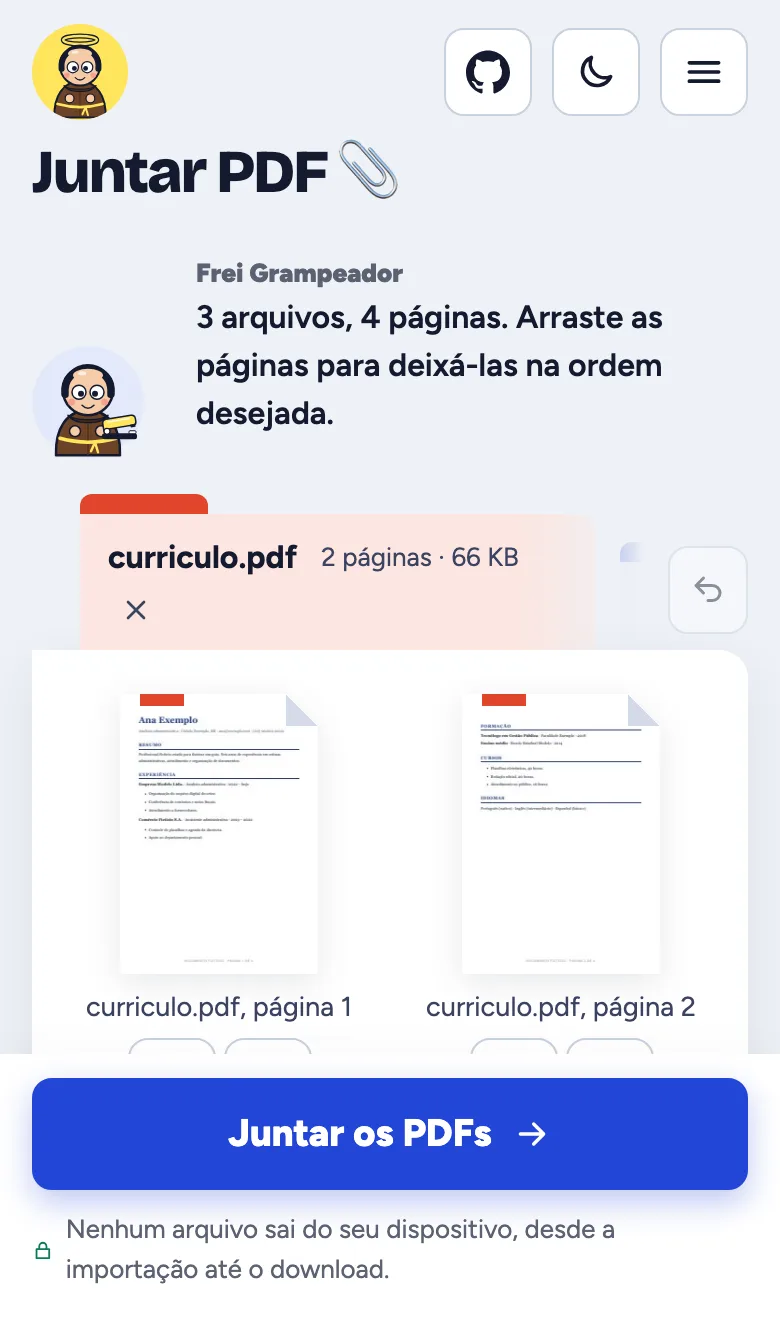
No celular, o caminho é o mesmo: tudo no navegador, sem instalar aplicativo. O que muda é a organização da tela:
- a mensagem do Frei Grampeador aparece no alto, com a contagem de arquivos e de páginas ou com um aviso, como o de PDF protegido;
- as abas dos arquivos ficam em uma linha que rola para o lado;
- as miniaturas ocupam duas ou três colunas, conforme a largura da tela, e o quadro Adicionar um PDF vem depois da última página;
- o botão Juntar os PDFs continua na parte de baixo da tela enquanto você rola as miniaturas.
Os arquivos precisam aparecer na janela de escolha de arquivos do celular, por exemplo em Arquivos ou em Downloads. Se um PDF chegou por e-mail, salve o anexo antes de começar.
Depois de juntar, Baixar o PDF faz o download pelo navegador do celular, e Ver mostra o resultado sem sair da página.
Se um PDF tiver senha
Um PDF protegido por senha entra na lista como os outros, mas fechado. A aba dele mostra o campo Senha, o botão Abrir e o aviso “Este PDF é protegido por senha.” Digite a senha e selecione Abrir: as páginas se juntam às demais. Se a senha estiver errada, aparece a mensagem “Senha errada.” e você pode tentar de novo.

Três cuidados:
- É preciso saber a senha. O Holy PDF não tenta descobrir nem quebrar a senha de um arquivo.
- Sem a senha, o arquivo fica de fora. Se houver pelo menos mais um arquivo aberto, o botão Juntar os PDFs continua disponível e reúne só os que foram abertos. Confira o número de páginas na tela de resultado antes de enviar o documento.
- O arquivo final não tem senha. A própria ferramenta avisa: “O arquivo que você criar não será protegido por senha.” Se ele precisar continuar protegido, crie uma senha nova para ele depois, com a ferramenta Proteger PDF do Holy PDF.
O que o arquivo final não guarda
A ferramenta copia as páginas para um documento novo. O que se vê na página vai junto: texto, imagens, fontes e links para sites. Parte do que pertence ao arquivo, e não a uma página, fica para trás:
- Marcadores. O sumário lateral dos PDFs de origem não é levado para o arquivo final.
- Links internos. Links que levam a outra página do mesmo PDF, como os de um sumário clicável, podem deixar de funcionar.
- Formulários. Campos preenchíveis podem deixar de funcionar depois da união. Preencha os formulários antes de juntá-los a outros documentos.
- Assinatura digital. Uma assinatura feita com certificado digital vale só para o arquivo tal como foi assinado. O arquivo final é um documento novo e não leva essa assinatura. A marca visível da assinatura pode continuar aparecendo na página, mas a assinatura não pode mais ser validada. Por isso, junte primeiro e assine depois. Uma assinatura desenhada ou colada como imagem na página continua lá.
- Outros dados do arquivo. O título do documento, os anexos e as marcações de acessibilidade dos originais também não são levados.
O tamanho do arquivo final
Juntar não comprime as páginas nem reduz a qualidade. Elas são copiadas como estão. Por isso, quando as páginas de cada arquivo continuam agrupadas, o resultado costuma ter um tamanho próximo da soma dos arquivos de origem. No exemplo, os três arquivos somavam 173 KB (66 KB, 51 KB e 56 KB), e o arquivo final ficou com 172 KB.
Se você intercalar páginas de arquivos diferentes, fontes e imagens usadas em várias páginas de um mesmo arquivo podem ser copiadas mais de uma vez, e o arquivo final pode ficar maior do que a soma.
A ferramenta também não impõe um número máximo de arquivos ou de páginas. O que conta é a memória do aparelho, porque todo o processamento acontece nele. Quando um conjunto não cabe, a ferramenta pode mostrar a mensagem “Este arquivo é muito grande para este dispositivo.” Nesse caso, tente juntar menos arquivos de cada vez ou use um aparelho com mais memória disponível.
Depois de juntar: comprimir ou reorganizar
- O arquivo ficou grande demais para o e-mail ou para o site em que você vai enviá-lo? Passe o resultado por Comprimir PDF. A compressão atua nas imagens: em um PDF com fotos ou páginas digitalizadas, costuma haver o que reduzir; em um PDF só de texto, o ganho pode ser pequeno.
- Percebeu uma página fora do lugar? Se a ferramenta ainda estiver aberta, De volta às páginas retoma a organização de onde você parou. Se você já fechou a ferramenta, abra o arquivo em Organizar páginas de PDF para reordenar, girar ou excluir páginas sem juntar tudo de novo.
Antes de enviar, abra o PDF final e passe por todas as páginas. Confira se estão todas lá, na ordem certa e legíveis.
Perguntas frequentes
Como juntar PDF no celular?
Abra a ferramenta no navegador do celular, toque em Escolha arquivos PDF, selecione os documentos e toque em Juntar os PDFs, na parte de baixo da tela. Para mudar a ordem, toque em uma página, segure por um instante e arraste. Não é preciso instalar aplicativo.
Como juntar PDF sem enviar os arquivos para a internet?
No Holy PDF, o site carrega o código da ferramenta, e o trabalho com os arquivos acontece no seu navegador: eles são abertos, ordenados e reunidos no seu dispositivo. Nenhum PDF é enviado a um servidor nem armazenado pelo Holy PDF. O documento só sai do aparelho quando você mesmo o envia a alguém.
Dá para juntar um PDF protegido por senha?
Sim, se você souber a senha: digite-a na aba do arquivo e selecione Abrir. Sem a senha, o documento protegido fica de fora, e os outros são reunidos normalmente. Nos dois casos, o arquivo final sai sem senha.
O PDF final fica maior?
Em geral, ele fica com um tamanho próximo da soma dos arquivos de origem, porque as páginas são copiadas sem nova compressão. Pode ficar maior se você intercalar páginas de arquivos diferentes. Juntar não reduz o tamanho: para diminuir o arquivo, comprima o resultado depois.
Quantos arquivos posso juntar?
Não há um número fixo. O limite é a memória do seu dispositivo: se o conjunto for pesado demais, a ferramenta pode mostrar a mensagem “Este arquivo é muito grande para este dispositivo.”
Posso juntar uma foto com os PDFs?
Sim, se a imagem for JPG ou PNG. Ao receber a imagem, o Frei Grampeador pergunta se você quer convertê-la em uma página de PDF. Selecione Converter para incluí-la ou Deixar de fora para seguir só com os PDFs.