Para colocar senha em PDF, abra Proteger PDF, escolha o arquivo, digite a senha duas vezes e selecione Proteger o PDF. Você baixa uma cópia que só abre com essa senha. O arquivo original continua como estava.
Um aviso antes de começar: essa senha controla a abertura do PDF, e só isso. Quem a digita vê o documento inteiro e, dependendo do leitor que usar, pode imprimir, copiar o texto ou salvar uma cópia. Se o que você quer é impedir a cópia ou a edição, a senha não resolve, e a seção de perguntas indica as ferramentas certas.
Abrir Proteger PDF · grátis, sem cadastro, direto no navegador.
Como colocar senha em um PDF, passo a passo
- Entre em Proteger PDF e selecione Escolha arquivos PDF, ou arraste o arquivo para a área indicada. Uma miniatura da primeira página aparece com o nome, o número de páginas e o tamanho do arquivo.
- No painel Senha, digite a senha e repita em Confirmar a senha. O botão Proteger o PDF fica cinza até as duas senhas serem iguais; se forem diferentes, aparece abaixo do campo a mensagem “As duas senhas não correspondem.”
- Selecione Proteger o PDF. A criptografia acontece no seu navegador, no seu dispositivo. O arquivo e a senha não são enviados a um servidor nem guardados pelo Holy PDF.
- Selecione Baixar o PDF. A cópia recebe o sufixo
-protegido: um arquivoholerite-outubro.pdfviraholerite-outubro-protegido.pdf.

Na mesma tela, o botão Ver abre a cópia protegida na própria página, com a senha que você acabou de digitar. É um primeiro sinal de que a cópia foi criada; a conferência de verdade vem mais abaixo.
Você pode soltar vários PDFs de uma vez: todos recebem a mesma senha, e o resultado chega em um arquivo .zip no computador.
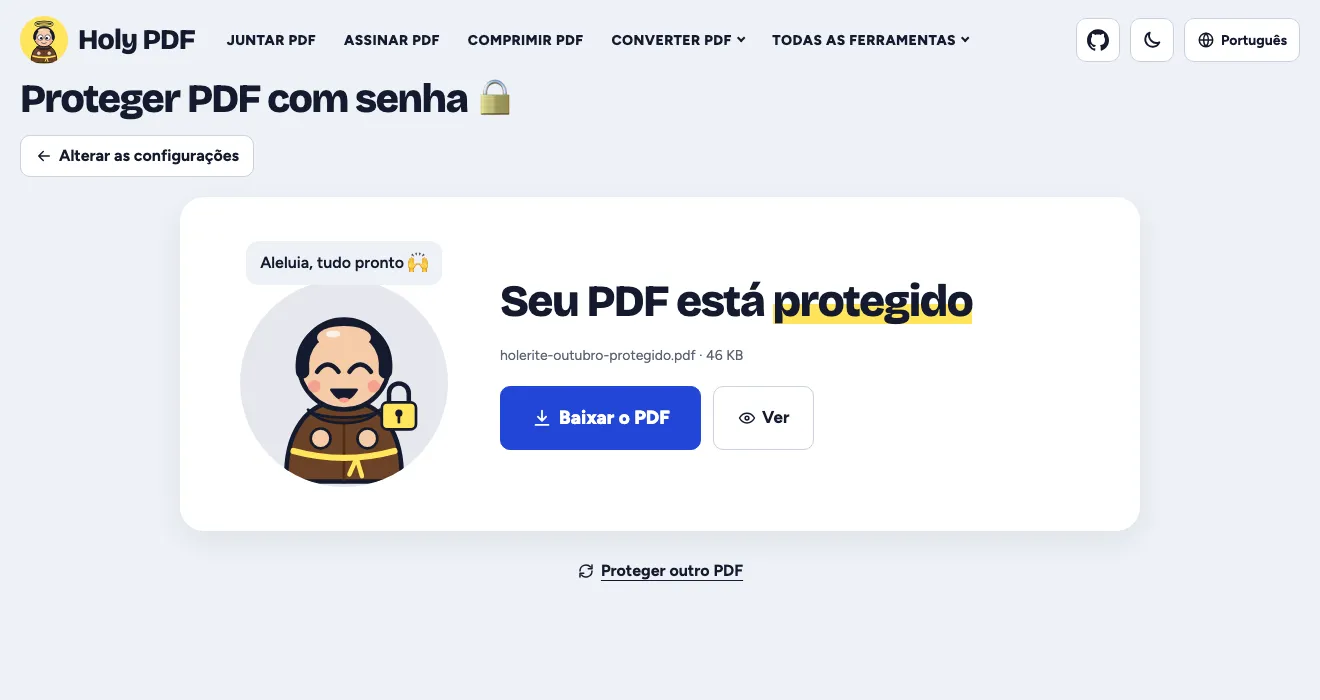
Precisa proteger outro PDF? Na mesma tela de Proteger PDF, selecione Proteger outro PDF.
No celular: o que muda
No celular, a ferramenta é a mesma, aberta no navegador. O que muda é a organização da tela: a fala do frei e a miniatura do arquivo vêm primeiro, os campos Senha e Confirmar a senha ficam logo abaixo, e o botão Proteger o PDF fica preso à parte de baixo da tela enquanto você digita.
Depois do processamento, Baixar o PDF faz o download pelo navegador do celular, e Ver mostra a cópia protegida sem sair da página.
Com vários arquivos ao mesmo tempo, o botão vira Salvar N PDFs (N é a quantidade de arquivos) quando o navegador do celular consegue compartilhar arquivos. Ele abre o menu de compartilhamento do aparelho, e você escolhe onde guardar os PDFs. Se esse menu não estiver disponível, os arquivos chegam em um arquivo .zip, como no computador.
O que a senha protege e o que ela não protege
Proteger um PDF com senha controla a abertura: sem ela, o leitor de PDF pede a senha antes de mostrar qualquer página. A cópia usa a criptografia padrão do formato PDF, AES de 256 bits.
A senha não protege contra quem já a conhece. O Holy PDF cria a cópia com todas as permissões liberadas: depois de abrir o arquivo, a pessoa pode imprimir, copiar texto, editar ou salvar uma versão nova. Essa pessoa também pode gerar uma cópia sem senha, por exemplo com Desbloquear PDF.
Na prática, isso significa que:
- a senha serve para o arquivo não ser lido por quem não deveria recebê-lo: um e-mail encaminhado por engano, um anexo mandado para o grupo errado;
- a senha não controla o que o destinatário faz depois de abrir, não esconde o conteúdo de quem já o viu e não impede uma captura de tela.
Para deixar um PDF difícil de editar ou de copiar, as ferramentas são outras. Achatar PDF fixa campos de formulário e anotações no conteúdo da página. Pixelizar PDF transforma cada página em imagem: o texto deixa de ser selecionável e pesquisável.
Como escolher e enviar a senha
A senha pode ter letras, números, símbolos, espaços e acentos: o Holy PDF aceita todos eles. Prefira algo que o destinatário consiga digitar sem erro no celular e evite dados fáceis de adivinhar, como o nome da pessoa ou a data do documento.
Envie a senha por um canal diferente do arquivo. Se o PDF vai por e-mail, mande a senha por mensagem ou passe por telefone. Quem conseguir ler a caixa de entrada não deve encontrar as duas coisas no mesmo lugar.
Se vários documentos vão para a mesma pessoa, uma única senha para todos facilita a vida dela. Se vão para pessoas diferentes, proteja cada arquivo separadamente, com senhas diferentes.
E se eu esquecer a senha?
O Holy PDF não guarda a senha e não tem como recuperá-la: ela só existe no seu navegador enquanto a página está aberta. Por isso, mantenha o arquivo original até ter certeza de que a cópia protegida abre e de que a senha está anotada em um lugar seguro.
Se você ainda tem o original, basta criar uma nova cópia protegida. Se só tem a cópia e lembra a senha, Desbloquear PDF gera uma versão que abre sem ela, e você pode proteger de novo com outra senha. Se só tem a cópia e não lembra a senha, nenhuma ferramenta do Holy PDF vai adivinhá-la.
Como confirmar que a proteção funcionou
Não envie o arquivo assim que o download terminar. Faça três conferências rápidas:
- Abra a cópia baixada em outro programa, como o leitor de PDF do seu navegador ou do seu computador. Ele deve pedir a senha antes de mostrar qualquer página.
- Digite uma senha errada de propósito. O arquivo não deve abrir.
- Digite a senha certa e confira se todas as páginas estão lá, inclusive a última.
Os testes automáticos do Holy PDF fazem essas conferências com os leitores de PDF embutidos no Chrome (PDFium) e no Firefox (pdf.js): a cópia abre com a senha certa, e só com ela. Mesmo assim, conferir no seu próprio leitor leva um minuto e evita enviar um arquivo que não ficou protegido.
Por último, confira o nome do anexo antes de enviar: o certo é o arquivo com -protegido, não o original.
Perguntas frequentes
Como deixar o PDF somente para leitura?
A senha de abertura não faz isso: quem abre o arquivo pode editá-lo e copiá-lo conforme o leitor usado. Para fixar formulários e anotações, use Achatar PDF. Para que o texto não possa ser selecionado nem copiado diretamente, use Pixelizar PDF, que transforma as páginas em imagens; um programa de OCR ainda consegue lê-las.
Como desbloquear um PDF protegido se eu sei a senha?
Abra Desbloquear PDF, escolha o arquivo e digite a senha quando ela for pedida. Você baixa uma cópia que abre sem senha; o arquivo original continua protegido. A ferramenta não tenta descobrir uma senha que você não conhece. O guia sobre como tirar a senha de um PDF mostra cada passo, no computador e no celular.
Meu arquivo ou minha senha são enviados para um servidor?
Não. A criptografia acontece no navegador, no seu dispositivo. O site carrega o código da ferramenta, mas o conteúdo do PDF e a senha não são enviados nem armazenados pelo Holy PDF.
Posso colocar a mesma senha em vários PDFs?
Sim. Solte todos os arquivos de uma vez: cada um recebe a mesma senha. No computador, eles chegam em um arquivo .zip; no celular, o menu de compartilhamento do aparelho se abre quando o navegador permite; caso contrário, você também recebe um arquivo .zip.
Por que um PDF assinado é recusado?
Um PDF com assinatura digital, feita com certificado digital, teria a assinatura invalidada se fosse reescrito. Por isso, o Holy PDF não cria a cópia e mostra a mensagem “Este PDF já contém uma assinatura digital e não pode ser alterado aqui.” Uma assinatura desenhada com Assinar PDF é uma imagem na página, não uma assinatura digital, e não impede a proteção.