Para tirar senha de PDF, abra Desbloquear PDF, escolha o arquivo, digite a senha quando ela for pedida e selecione Desbloquear o PDF. Isso só funciona com uma senha que você sabe: o Holy PDF não tenta descobrir, adivinhar nem quebrar uma senha desconhecida. Você baixa uma cópia que abre sem senha, e o arquivo original continua protegido.
Dois casos merecem atenção antes de começar. Se o seu PDF abre normalmente, mas não deixa imprimir nem copiar, a mesma ferramenta resolve sem pedir senha: a seção sobre os dois tipos de proteção explica a diferença. Se você não sabe a senha, vá direto para E se eu não souber a senha?
Abrir Desbloquear PDF · grátis, sem cadastro, direto no navegador.
Como tirar a senha de um PDF, passo a passo
- Na página da ferramenta, selecione Escolha arquivos PDF, ou arraste o arquivo para a área indicada.
- O arquivo aparece em um cartão com o aviso “Este PDF é protegido por senha.” Digite a senha no campo Senha e selecione Abrir. Logo abaixo, a ferramenta lembra que o arquivo que você criar não será protegido por senha: é justamente isso que você quer. Se a senha estiver errada, aparece a mensagem “Senha errada.” e você pode tentar de novo.
- Com a senha certa, o cartão mostra a primeira página, o nome, o número de páginas e o tamanho do arquivo, e o botão Desbloquear o PDF fica ativo: selecione esse botão. O processamento acontece no seu navegador, no seu dispositivo: nem o arquivo nem a senha são enviados a um servidor.
- Selecione Baixar o PDF. A cópia recebe o sufixo
-desbloqueado: um arquivoconta-de-luz-outubro.pdfviraconta-de-luz-outubro-desbloqueado.pdfe abre sem pedir senha.

Na tela de resultado, Ver abre a cópia na própria página, sem pedir senha. Precisa desbloquear outro arquivo? Selecione Desbloquear outro PDF.
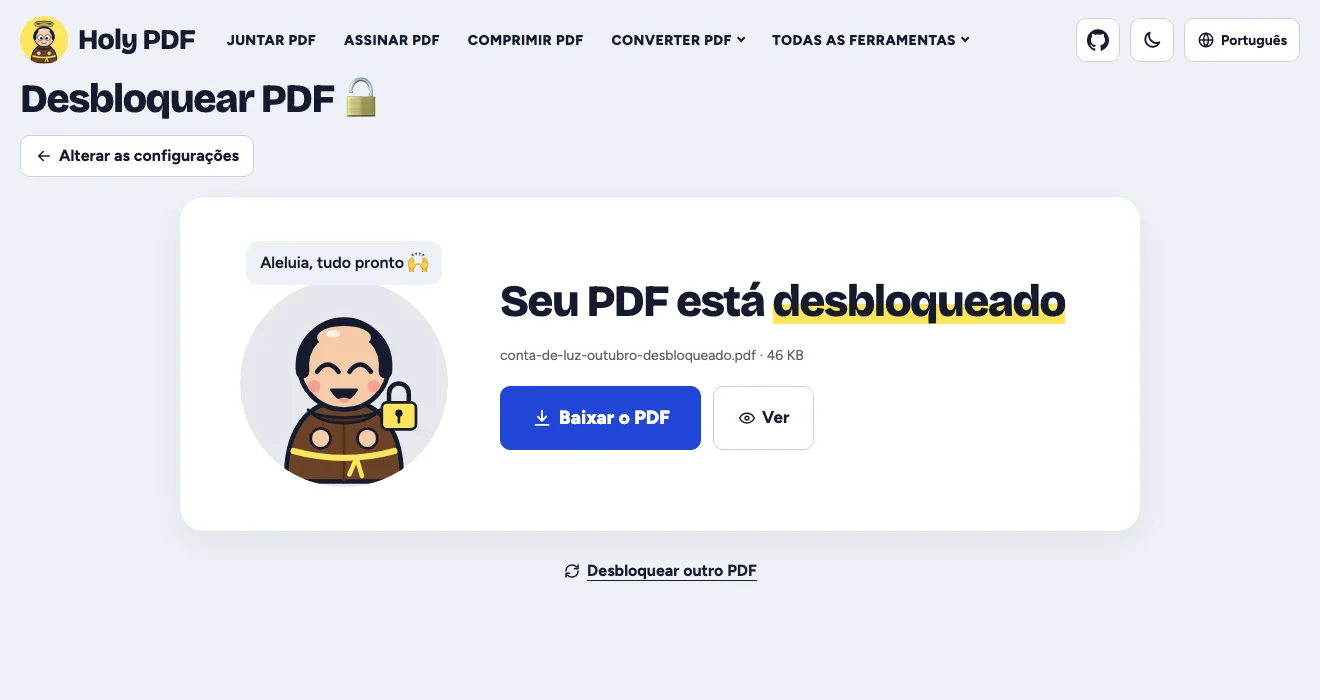
-desbloqueado.Você também pode soltar vários PDFs protegidos de uma vez. A ferramenta pede a senha de cada um, no próprio cartão do arquivo, e as cópias chegam juntas em um arquivo .zip no computador.
No celular: o que muda
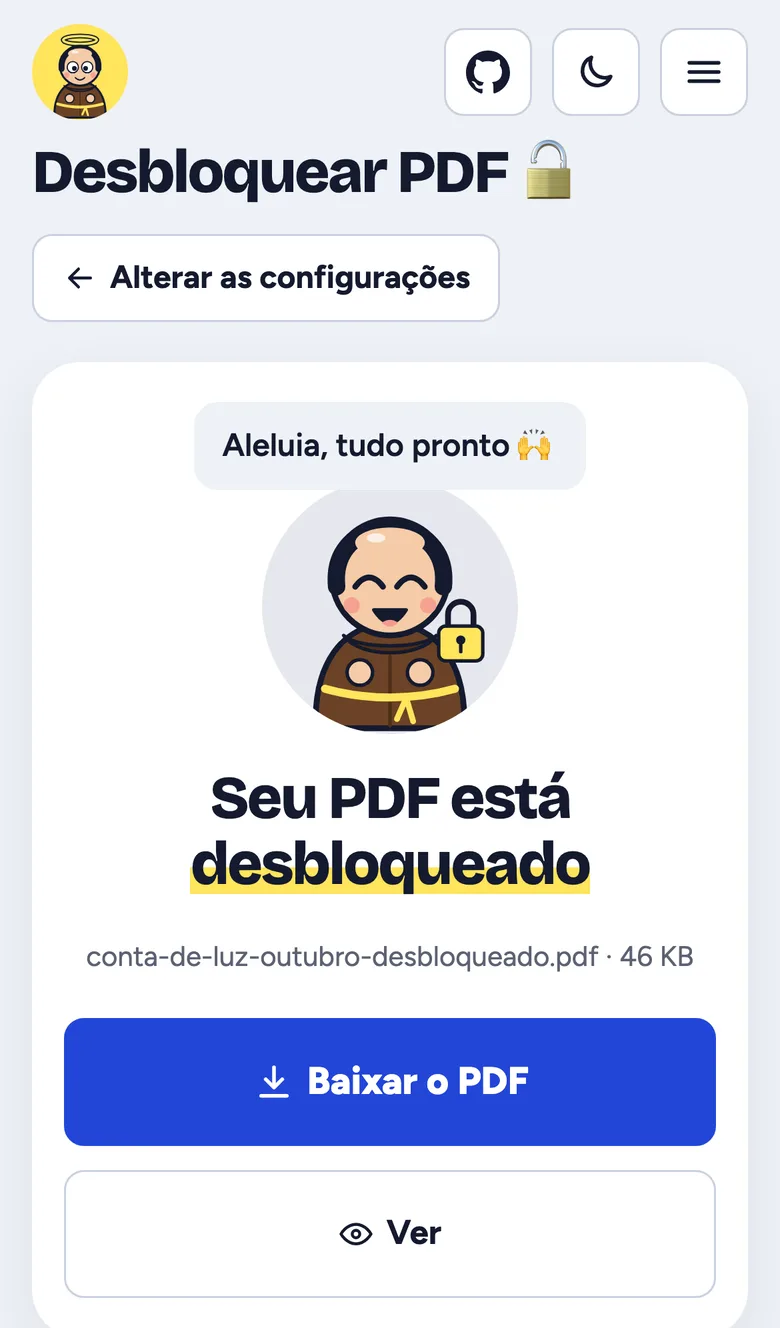
No celular, a ferramenta é a mesma, aberta no navegador, sem instalar aplicativo. O que muda é a organização da tela: a mensagem do Frei Chave, o personagem da ferramenta, vem primeiro; logo abaixo fica o cartão do arquivo, com o campo Senha e o botão Abrir; e o botão Desbloquear o PDF fica na parte de baixo da tela, mesmo quando você rola a página.
Depois do processamento, Baixar o PDF faz o download pelo navegador do celular, e Ver mostra a cópia sem sair da página. Com vários arquivos ao mesmo tempo, o botão vira Salvar N PDFs (N é a quantidade de arquivos) quando o navegador do celular consegue compartilhar arquivos. Ele abre o menu de compartilhamento do aparelho, e você escolhe onde guardar as cópias. Se esse menu não estiver disponível, elas chegam em um arquivo .zip, como no computador.
Ou seja: tirar senha de PDF no celular segue os mesmos quatro passos. Você só precisa de duas coisas: o arquivo no aparelho (em Arquivos ou em Downloads; se ele veio por e-mail, salve o anexo antes) e a senha.
Senha de abertura ou restrição de impressão e cópia: qual é o seu caso?
Um PDF protegido pode estar em duas situações diferentes, e vale saber qual é a sua antes de começar.
- Senha de abertura. O leitor de PDF pede a senha antes de mostrar qualquer página; sem ela, nada aparece. É o caso de boletos, extratos e holerites enviados por e-mail. Para remover senha de PDF nesse caso, você precisa saber a senha: é ela que a ferramenta pede no passo 2.
- Restrição de impressão e cópia. O arquivo abre normalmente, mas o leitor de PDF pode se recusar a imprimir, copiar o texto ou editar; se o seu programa mostra um cadeado ao lado do nome do arquivo, costuma ser esse o caso. Nesse caso, a ferramenta não pede senha nenhuma: basta escolher o arquivo e selecionar Desbloquear o PDF. A cópia sai sem essas restrições.
Nos dois casos, o resultado é o mesmo: uma cópia sem criptografia, que abre sem senha e pode ser impressa e copiada conforme os recursos do leitor usado. O que muda é só o que a ferramenta precisa de você: a senha, no primeiro caso; nada, no segundo.
E se eu não souber a senha?
Se o PDF pede senha para abrir e você não tem a senha, o Holy PDF não vai ajudar: ele não tenta senhas, não quebra a criptografia e não guarda nenhuma senha de ninguém. Este guia também não ensina a adivinhar nem a quebrar senha.
O caminho é pedir a senha, ou uma versão sem senha, a quem criou ou enviou o documento:
- Releia o e-mail ou a mensagem que trouxe o PDF. Muitas vezes a senha, ou a regra para montá-la (os primeiros dígitos do CPF, a data de nascimento), está escrita ali mesmo, perto do anexo.
- Se não estiver, peça a quem enviou: o banco, a empresa, o contador, a pessoa que mandou.
- Se foi você quem protegeu o arquivo e ainda tem o original sem senha, use o original. A cópia protegida pode ser criada de novo quando for preciso.
Antes de desistir, confira se o seu caso não é o da restrição de impressão e cópia: um arquivo que abre normalmente não precisa de senha nenhuma para ser desbloqueado.
Por que um PDF com assinatura digital é recusado
Se o PDF tiver uma assinatura digital, feita com certificado digital, a ferramenta não cria a cópia e mostra a mensagem “Este PDF já contém uma assinatura digital e não pode ser alterado aqui.” Para tirar a senha, o arquivo precisa ser gravado de novo, e isso invalidaria a assinatura. Nesse caso, peça uma versão sem senha a quem assinou o documento.
Uma assinatura desenhada ou colada como imagem na página, como a que você faz em Assinar PDF, não é uma assinatura digital e não impede o desbloqueio.
Como conferir a cópia sem senha
Faça três conferências rápidas antes de apagar o original ou de encaminhar a cópia:
- Abra a cópia baixada em outro programa, como o leitor de PDF do navegador ou do computador. Ela deve abrir direto, sem pedir senha.
- Confira se todas as páginas estão lá, inclusive a última, e se o conteúdo é o mesmo do original.
- Se o problema era a restrição de impressão e cópia, tente imprimir ou copiar um trecho de texto no seu leitor de PDF.
Os testes automáticos do Holy PDF fazem a primeira conferência com duas bibliotecas de leitura de PDF, o PDFium e o pdf.js: a cópia desbloqueada abre sem senha nas duas. Um arquivo que só tinha restrições também é testado: a cópia sai sem nenhuma criptografia, com todas as permissões liberadas.
Lembre-se de que a cópia abre para qualquer pessoa que receber o arquivo. Guarde a cópia com o mesmo cuidado que o documento merece. Antes de anexar, confira o nome do arquivo: o que termina em -desbloqueado abre sem senha; o original continua protegido. Assim você não manda um no lugar do outro por engano.
Quer trocar a senha em vez de tirá-la? Depois de conferir a cópia, Proteger PDF cria uma nova versão protegida, com a senha que você escolher.
Perguntas frequentes
Como tirar o cadeado do arquivo PDF?
Se o seu programa mostra um cadeado ao lado do arquivo, isso indica que o PDF está criptografado: com senha de abertura, com restrições de impressão e cópia, ou com os dois tipos de proteção. Para tirá-lo, crie uma cópia sem criptografia com Desbloquear PDF, seguindo os passos acima. Se o arquivo pede senha para abrir, você precisa saber a senha.
Qual aplicativo posso usar para remover a senha de um PDF?
Não é preciso instalar nada. O Holy PDF funciona no navegador do computador e do celular, de graça e sem cadastro, e serve para remover senha de um PDF que você consegue abrir. O arquivo e a senha ficam no seu dispositivo.
Como tirar permissão de abrir PDF?
Se “permissão de abrir” é a senha pedida na abertura, o caminho é o deste guia: digite a senha na ferramenta e baixe a cópia que abre sem senha. Se o arquivo abre, mas bloqueia impressão ou cópia, a mesma ferramenta tira essas restrições sem pedir senha.
Como liberar as permissões de um arquivo PDF?
Permissões são as restrições de impressão, cópia e edição de um PDF que abre sem senha. A ferramenta as retira sem pedir nada: escolha o arquivo, selecione Desbloquear o PDF e baixe a cópia. Ela abre sem senha e pode ser impressa e copiada conforme os recursos do leitor usado.
Como baixar PDF bloqueado?
Depende do que está bloqueado. Se o PDF já está no seu dispositivo e pede senha para abrir, você não precisa baixá-lo de novo: use a ferramenta com a senha que recebeu. Se o PDF está em um site ou aplicativo que não deixa baixar, o Holy PDF não ajuda nisso: ele só trabalha com um arquivo que já está no seu computador ou celular.
O PDF original é alterado?
Não. A ferramenta cria uma cópia com o sufixo -desbloqueado; o arquivo original continua protegido, no mesmo lugar.
Meu arquivo ou minha senha são enviados para um servidor?
Não. O site carrega o código da ferramenta, mas o PDF é aberto e reescrito no seu navegador, e a senha é usada só para abrir o arquivo no seu navegador. Nem o arquivo nem a senha são enviados ou armazenados pelo Holy PDF.