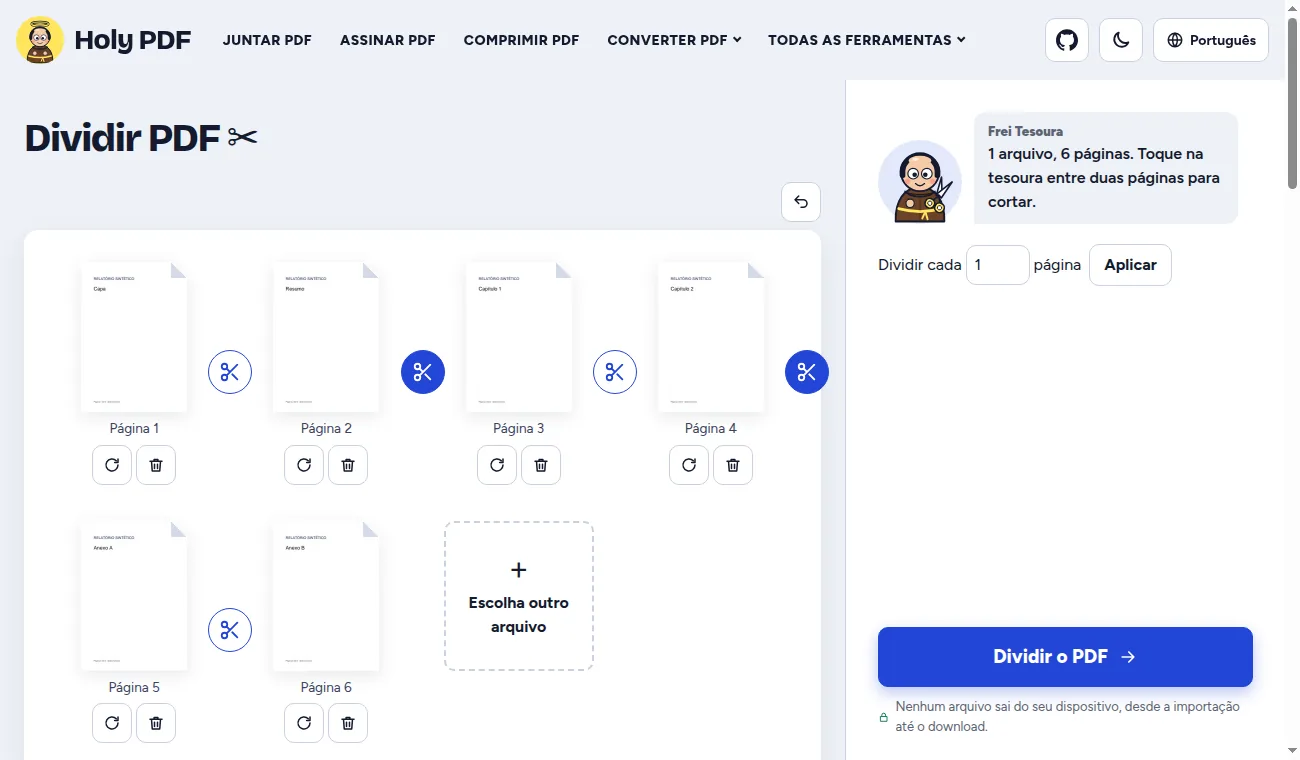
Para dividir um PDF, abra a ferramenta Dividir PDF, escolha o arquivo e coloque um corte entre as páginas que devem ficar em documentos diferentes. Você também pode gerar partes com 2, 5 ou 10 páginas cada.
O Holy PDF faz isso no navegador. O documento original não é alterado e não precisa ser enviado para um servidor.
Dividir, extrair ou remover páginas?
Escolha a operação de acordo com o resultado que você quer:
| Se você quer… | Use… |
|---|---|
| criar dois ou mais PDFs a partir de um documento | Dividir PDF |
| guardar apenas algumas páginas em um novo arquivo | Extrair páginas |
| remover páginas em branco ou desnecessárias | Remover páginas |
Dividir não é o mesmo que cortar uma página ao meio. Para separar as duas metades de uma página dupla digitalizada, use Dividir páginas ao meio.
1. Abra o PDF
Entre em Dividir PDF e escolha um arquivo. As páginas aparecem como miniaturas, na ordem em que estão no documento.
Se uma página estiver de cabeça para baixo, gire-a antes de continuar. Você também pode remover uma página que não deve aparecer em nenhuma das partes.
2. Escolha onde separar
Há duas formas de marcar os cortes.
Defina cada corte
Clique na tesoura entre duas páginas. O corte indica que a próxima página começará um novo PDF. Repita isso em todos os pontos necessários.
Essa opção é útil para separar, por exemplo:
- a capa de um relatório;
- cada capítulo de uma apostila;
- anexos que chegaram no mesmo arquivo;
- comprovantes de pessoas diferentes.
Crie partes com o mesmo número de páginas
Em Dividir cada, informe quantas páginas cada parte deve ter e selecione Aplicar. Para gerar um arquivo por página, use o número 1. Para criar blocos de cinco páginas, use 5.
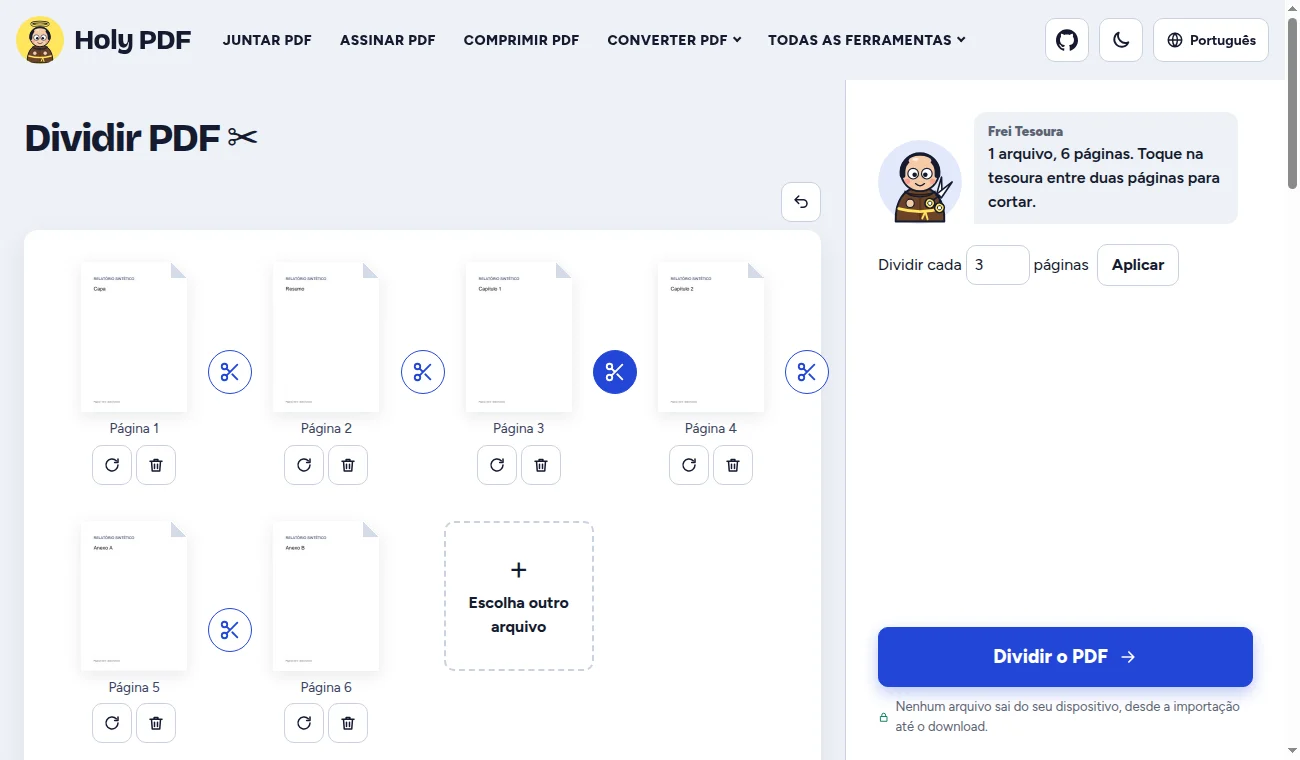
Revise as tesouras antes de continuar. Um corte colocado depois da página errada muda o conteúdo de todas as partes seguintes.
3. Baixe os arquivos separados
Selecione Dividir o PDF. No computador, várias partes são reunidas em um arquivo ZIP para evitar bloqueios de downloads sucessivos. Abra o ZIP para encontrar os PDFs separados.
Os arquivos mantêm o nome original e recebem o número da parte, como relatorio-1.pdf, relatorio-2.pdf e relatorio-3.pdf.
4. Confira antes de compartilhar
Abra cada arquivo e verifique:
- se a primeira e a última página são as esperadas;
- se nenhuma página ficou na parte errada;
- se os arquivos abrem normalmente;
- se os nomes permitem identificar o conteúdo sem abrir tudo.
As páginas são copiadas sem uma nova compressão. Ainda assim, conferir os arquivos finais evita enviar uma parte incompleta ou compartilhar páginas que deveriam ficar de fora.
Como dividir um PDF grande
Separar o documento em partes não garante que cada arquivo ficará abaixo de um limite específico de megabytes. O tamanho depende do conteúdo de cada página.
Primeiro divida o documento. Depois, se uma das partes ainda estiver pesada demais para um formulário ou e-mail, passe somente essa parte por Comprimir PDF.
Perguntas frequentes
Como dividir um PDF em dois arquivos?
Abra o PDF e ative uma única tesoura depois da última página da primeira parte. Em seguida, selecione Dividir o PDF.
Como separar cada página do PDF?
Em Dividir cada, informe 1 e selecione Aplicar. Cada página será salva em um PDF separado.
Posso dividir um PDF no celular?
Sim. A ferramenta funciona no navegador do celular. Depois da divisão, use as opções oferecidas pelo aparelho para salvar ou compartilhar os arquivos.
O arquivo original é alterado?
Não. O Holy PDF cria novos arquivos. O documento escolhido permanece como estava no seu dispositivo.
Meu PDF é enviado para a internet?
Não. O processamento acontece no navegador. O site carrega o código necessário para executar a ferramenta, mas não envia o conteúdo do seu PDF.