
Pas besoin d’un scanner de bureau pour réunir plusieurs pages dans un PDF. Votre téléphone suffit : prenez les pages en photo, puis laissez Holy PDF les redresser et les regrouper sur votre appareil.
1. Photographiez toutes les pages
Posez les feuilles à plat, dans une lumière régulière. Cadrez la page entière et évitez l’ombre de votre main ou du téléphone.
Prenez toutes les photos avant de commencer. Vous pourrez ainsi les sélectionner en une seule fois dans Scanner un document. Les fichiers JPEG, PNG et HEIC de l’iPhone sont acceptés.
2. Importez les photos ensemble
Ouvrez l’outil Scanner et choisissez toutes les pages du document lors du même import. Elles sont placées dans un seul document multipage.
Holy PDF détecte le contour du papier, redresse la page et retire les ombres. Une page marquée d’un avertissement mérite votre attention : déplacez ses coins si le contour n’est pas correct, puis effacez ce qui dépasse si nécessaire.
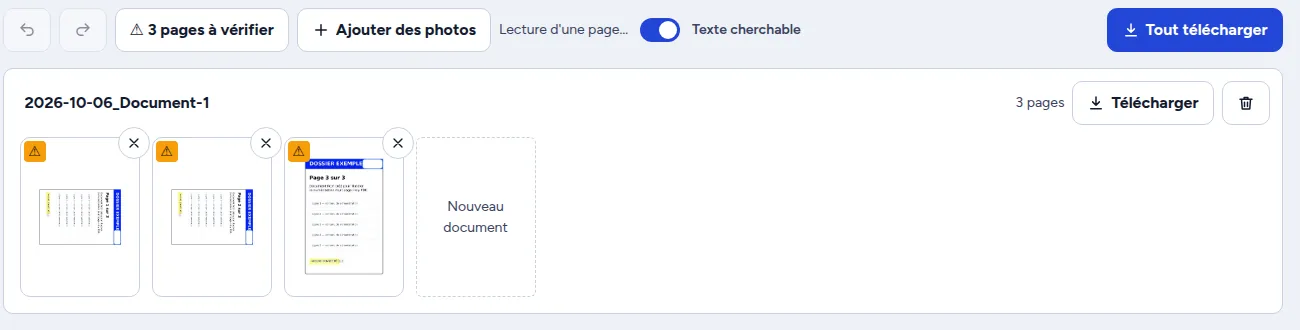
Tout ce traitement se déroule dans votre navigateur. Les photos ne sont pas envoyées vers un serveur.
3. Vérifiez l’ordre des pages
Faites glisser les pages pour remettre le document dans le bon ordre. Vous pouvez aussi :
- tourner une page photographiée à l’envers ;
- retirer une page en double ;
- déplacer une page vers un autre document ;
- créer un nouveau document si vous avez photographié plusieurs dossiers en même temps.
Si vous devez reprendre l’ordre plus tard, utilisez Organiser les pages d’un PDF.
4. Rendez le PDF recherchable
L’option Texte cherchable ajoute une couche de texte invisible au-dessus des pages. Vous pouvez ensuite chercher un mot ou copier un passage sans modifier l’apparence du scan.
La lecture reconnaît actuellement le français et l’anglais. Pour traiter un PDF déjà scanné, utilisez directement l’OCR PDF.
5. Téléchargez un seul PDF
Renommez le document avec un nom compréhensible, puis téléchargez-le. Toutes les pages du document sont enregistrées dans un seul PDF.
Ouvrez le fichier avant de l’envoyer et vérifiez :
- que toutes les pages sont présentes ;
- qu’elles sont dans le bon ordre ;
- que le texte reste lisible ;
- qu’aucune page n’est coupée ;
- que le poids respecte la limite du site destinataire.
Si le fichier est trop lourd, passez-le dans Compresser un PDF.
Si vos pages sont déjà dans plusieurs PDF
Vous n’avez pas besoin de les photographier à nouveau. Ouvrez Fusionner des PDF, ajoutez les fichiers, placez-les dans l’ordre et téléchargez le document final.
Questions fréquentes
Puis-je scanner deux pages dans le même PDF ?
Oui. Sélectionnez les deux photos lors du même import : elles formeront les deux pages d’un seul document.
Puis-je utiliser des photos HEIC prises avec un iPhone ?
Oui. Le Scanner accepte les photos HEIC, ainsi que les fichiers JPEG et PNG.
Comment séparer deux documents photographiés ensemble ?
Déplacez les pages du second document vers la zone « Nouveau document ». Chaque document pourra ensuite être téléchargé séparément.
Mes photos sont-elles envoyées sur Internet ?
Non. Holy PDF traite les photos dans votre navigateur. Elles restent sur votre appareil.
Puis-je ajouter d’autres pages après le premier import ?
Oui. Ajoutez les nouvelles photos, puis déplacez-les dans le document voulu et remettez-les dans l’ordre.