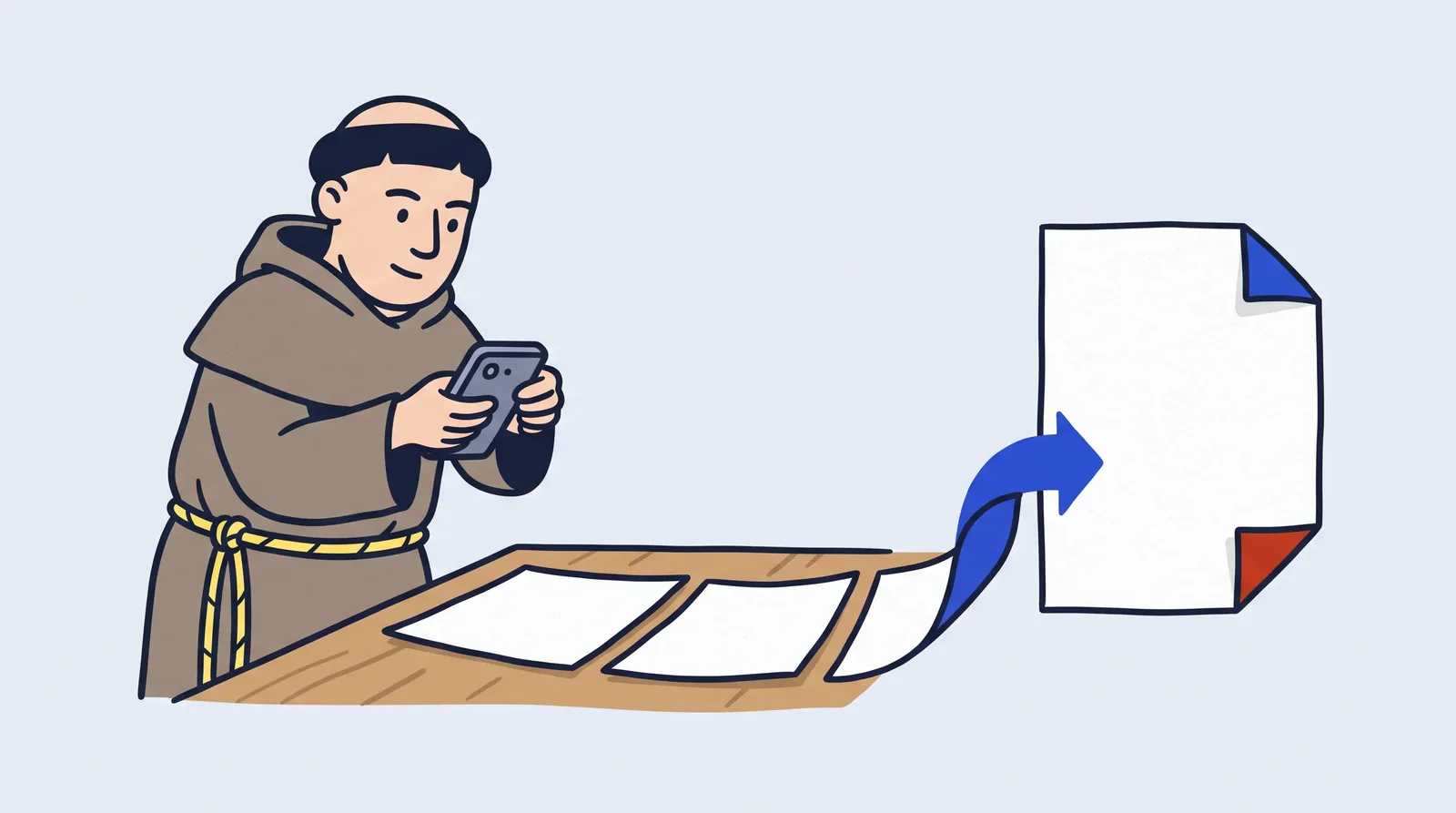
Você não precisa de um scanner de mesa para reunir várias páginas em um PDF. O celular basta: fotografe as folhas e deixe o Holy PDF alinhá-las e agrupá-las no seu dispositivo.
1. Fotografe todas as páginas
Coloque as folhas sobre uma superfície plana e com iluminação uniforme. Mantenha a página inteira no enquadramento e evite projetar a sombra da mão ou do celular.
Tire todas as fotos antes de começar. Depois, selecione-as juntas em Digitalizar para PDF. A ferramenta aceita arquivos JPEG e PNG, além de fotos HEIC do iPhone.
2. Importe as fotos juntas
Abra a ferramenta Digitalizar para PDF e escolha todas as páginas do documento na mesma importação. Elas serão colocadas em um único documento de várias páginas.
O Holy PDF detecta o papel, alinha a página e remove sombras. Confira toda página marcada com um aviso: ajuste os cantos se o contorno estiver incorreto e apague o que estiver fora do papel quando necessário.
Todo esse processamento acontece no navegador. As fotos não são enviadas a um servidor.
3. Coloque as páginas na ordem
Arraste as páginas para a ordem correta. Você também pode:
- girar uma página fotografada de cabeça para baixo;
- remover uma página duplicada;
- mover uma página para outro documento;
- criar um novo documento se fotografou vários conjuntos de papéis juntos.
Se precisar corrigir a ordem depois, use Organizar páginas de PDF.
4. Torne o PDF pesquisável
A opção Texto pesquisável adiciona uma camada de texto invisível sobre as páginas. Assim, você pode buscar uma palavra ou copiar um trecho sem mudar a aparência da digitalização.
O reconhecimento lê português e inglês, com os acentos: “informação” continua “informação”. Para processar um PDF já digitalizado, use o OCR PDF, que também lê português.
5. Baixe um único PDF
Dê um nome claro ao documento e faça o download. Todas as páginas desse documento serão salvas em um único PDF.
Abra o arquivo antes de enviá-lo e confira:
- se todas as páginas estão presentes;
- se a ordem está correta;
- se o texto está legível;
- se nenhuma borda foi cortada;
- se o arquivo respeita o limite de tamanho do destinatário.
Se o arquivo estiver grande demais, passe-o pela ferramenta Comprimir PDF.
Se as páginas já forem PDFs separados
Você não precisa fotografá-las novamente. Abra Juntar PDF, adicione os arquivos, organize-os e baixe o documento final. O guia como juntar PDF mostra o passo a passo, inclusive no celular e com arquivos protegidos por senha.
Perguntas frequentes
Posso digitalizar duas páginas no mesmo PDF?
Sim. Selecione as duas fotos na mesma importação; elas se tornarão duas páginas do mesmo documento.
Posso usar fotos HEIC do iPhone?
Sim. A ferramenta Digitalizar para PDF aceita fotos HEIC, além de arquivos JPEG e PNG.
Como separar dois documentos fotografados juntos?
Mova as páginas do segundo documento para a área “Novo documento”. Depois, você poderá baixar cada documento separadamente.
Minhas fotos são enviadas pela internet?
Não. O Holy PDF processa as fotos no navegador. Elas ficam no seu dispositivo.
Posso adicionar mais páginas depois da primeira importação?
Sim. Adicione as novas fotos, mova-as para o documento certo e coloque-as na ordem.